QR Code 怎麼做才掃得到:容錯率、內容長度與遮蔽的實測
多數情況用預設的標準(M)容錯就夠了。內容越長,圖案越密,就要印得越大;想在中間放 Logo,或擔心髒污破損,才需要考慮較高的 Q 或 H。這篇用同一個網址做出四種容錯等級,實測圖案的密度、可以放的內容長度,以及中間被遮住多少還能讀出來。
先決定放什麼內容
QR Code 工具可以製作四種內容:網站網址、純文字、Wi-Fi 連線與聯絡名片。Wi-Fi 要填網路名稱(SSID)、加密方式(WPA/WPA2/WPA3、WEP 或無密碼)和密碼,還能標示隱藏的網路;聯絡名片可以填姓名、電話、Email 與公司/單位(公司/單位是選填)。我們用「Demo-WiFi」與一組示範密碼做了一張 Wi-Fi QR Code,再用辨識功能讀回來,內容是:
WIFI:T:WPA;S:Demo-WiFi;P:demo-pass-1234;H:false;;可以看到密碼是直接寫在 QR Code 裡的,所以分享 Wi-Fi QR Code 前,請確認對象。工具頁也說明 WPA 密碼要 8 到 63 個字元,或 64 位十六進位金鑰。
步驟
- 打開 QR Code 工具,在「製作」分頁選「QR Code 內容」(網站網址、純文字、Wi-Fi 連線、聯絡名片),填好資料。
- 選「PNG 尺寸」(512、1024、2048)與「容錯等級」(標準 M、較小 L、較高 Q、最高 H),按「產生 QR Code」。預覽旁會顯示格數與尺寸,例如「29 × 29 格・PNG 512px」。
- 按「↓ 下載 PNG」或「↓ 下載 SVG」。如果之後又修改了內容,要重新按「產生 QR Code」再下載。
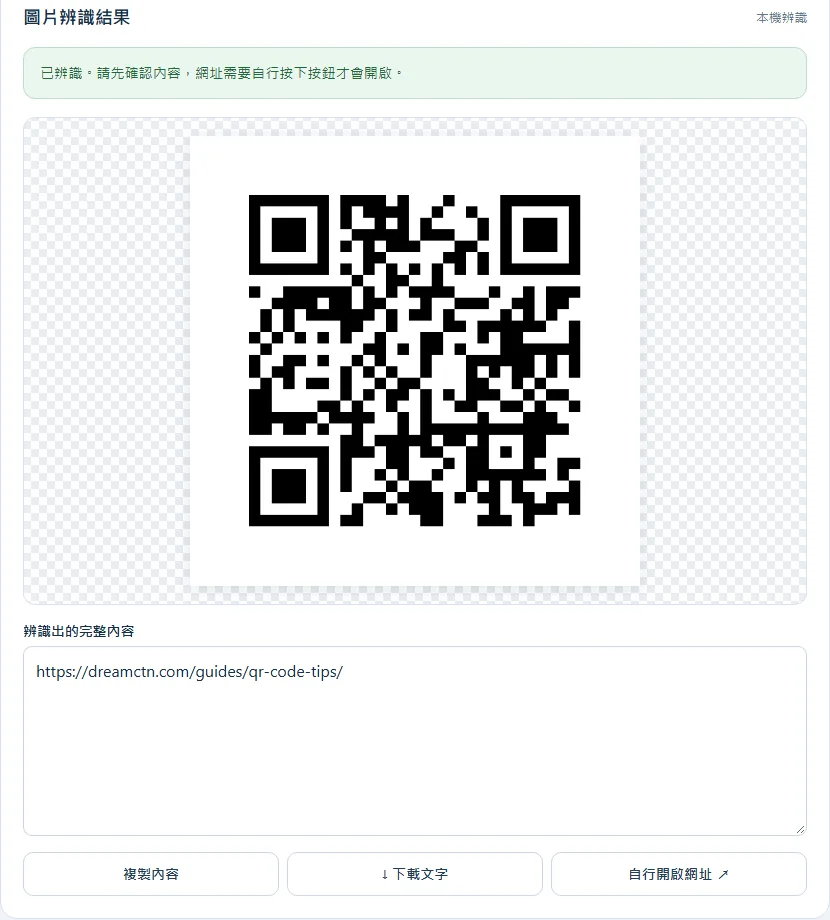
- 要讀取圖片裡的 QR Code,切到「辨識」分頁,按「選擇 QR Code 圖片」。結果會顯示完整內容,網址不會自動開啟,要自己按「自行開啟網址」;也可以「複製內容」或「↓ 下載文字」。

實測:同一個網址,四種容錯等級
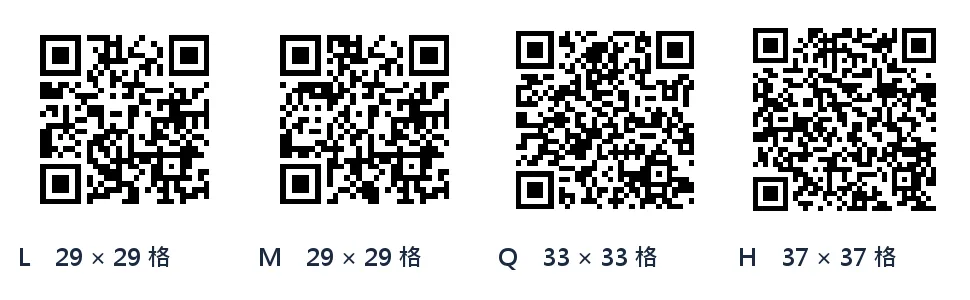
容錯等級越高,QR Code 裡就要多放一些「修復用」的資料,所以圖案會變大變密。用同一個 41 個字元的網址,結果是:
| 容錯等級 | 格數 | PNG 檔案大小 | SVG 檔案大小 |
|---|---|---|---|
| L(較小) | 29 × 29 | 8,510 位元組 | 5,919 位元組 |
| M(標準,預設) | 29 × 29 | 8,489 位元組 | 6,001 位元組 |
| Q(較高) | 33 × 33 | 8,919 位元組 | 7,810 位元組 |
| H(最高) | 37 × 37 | 9,384 位元組 | 9,729 位元組 |
格數多了,每個小方格在同樣大小的圖上就變小,距離遠或印得小的時候更難掃。所以容錯等級不是越高越好:不需要放 Logo、也不怕髒污時,用 M 就好。
內容最多能放多長
容錯等級越高,能放的內容越少。我們用純英數字元一個一個試,找出每個等級能放的最大長度:
| 容錯等級 | 最多可放的英數字元 | 超過時工具顯示 |
|---|---|---|
| L(較小) | 2,200 | 內容超過 2200 UTF-8 位元組,請縮短文字。 |
| M(標準) | 2,200 | 內容超過 2200 UTF-8 位元組,請縮短文字。 |
| Q(較高) | 1,663 | 目前容錯等級容納不了這麼多內容,請縮短文字或調低容錯。 |
| H(最高) | 1,273 | 目前容錯等級容納不了這麼多內容,請縮短文字或調低容錯。 |
內容太長時,與其硬塞,不如縮短網址或精簡文字。要注意工具不會自動縮短網址,也沒有任何轉址服務:QR Code 的內容就是直接編進圖片裡,所以沒有期限,也不會經過本站。
中間被遮住,還讀得出來嗎?(實測)
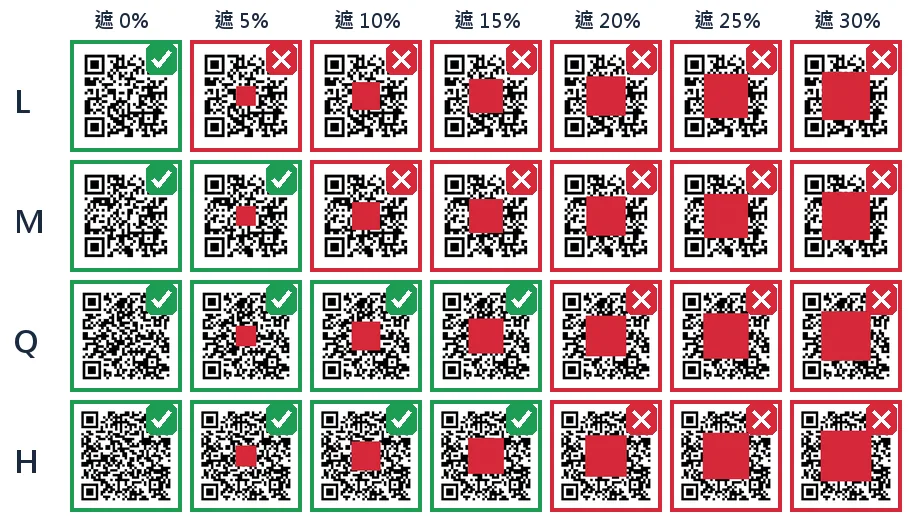
很多人會在 QR Code 正中央放 Logo。我們把四個等級的 QR Code 正中央用一塊紅色方塊遮住,遮住的面積是整個圖案的 0%、5%、10%、15%、20%、25%、30%,再用工具的辨識功能去讀:
| 容錯等級 | 還讀得出來的最大遮蓋面積 | 讀不出來的最小遮蓋面積 |
|---|---|---|
| L | 0%(沒有遮蓋) | 5% |
| M | 5% | 10% |
| Q | 15% | 20% |
| H | 15% | 20% |
這個結果有三個重點:一是不能放 Logo 的等級是 L,連很小的遮蓋都不行;二是想放 Logo,請選 Q 或 H,而且面積要盡量小;三是這個測試裡 H 沒有比 Q 撐得更多,可見「最高」不代表什麼遮蓋都擋得住,結果還和遮蓋的位置與圖案內容有關。再次提醒,這是用本站工具測的,手機相機可能更寬容或更嚴格,做完一定要實際掃一次。
PNG 還是 SVG、尺寸怎麼選
同一個網址(M 等級)的 PNG,512、1024、2048 三種尺寸的檔案分別是 8,489、26,540、90,959 位元組。SVG 是向量檔,放大不失真,適合要放很大或印刷的場合;工具輸出的是簡單的向量 QR Code。
列印時請維持黑白兩色,以及圖案四周的四格留白(工具輸出的圖已經含留白),不要把留白裁掉,也不要把顏色反過來。我們沒有做列印尺寸的掃描測試,所以不給固定的公分數:圖案越密(格數越多)就要印得越大,印好之後請在實際會掃描的距離用手機掃一次。
常見問題
QR Code 會過期嗎?
不會。內容直接編進圖片,不經過本站轉址,也沒有期限。只要網址本身還有效,QR Code 就一直可以用。
掃出來的網址會自動打開嗎?
辨識圖片時不會。工具會先顯示完整內容,讓你確認,要自己按「自行開啟網址」才會開啟。
為什麼我的 QR Code 掃不到?
常見原因有:印得太小或太密、中間遮得太多、顏色對比不夠(要用黑白)、四周沒有留白,或內容太長讓圖案太密。可以縮短內容、把容錯調回 M、放大尺寸再試。
可以讀取照片裡的 QR Code 嗎?
可以。支援 PNG、JPG、WebP、BMP,GIF 只讀第一格;每張最多 20 MB、2,400 萬像素,一次辨識一個 QR Code。HEIC 請先用圖片轉檔工具轉成 PNG 或 JPG。
Wi-Fi 的 QR Code 安全嗎?
QR Code 裡直接包含密碼,只要拿到圖片的人都能讀出。請只提供給你信任的對象,不要貼在公開的地方。
相關工具:QR Code 製作與辨識 — 製作網址、文字、Wi-Fi、名片 QR Code,或讀取圖片中的 QR Code。
開啟QR Code 製作與辨識